Malam ni boring giler ak.. godek2 jumpe menda ni kat lappy ak.. hahaha.. upload je la.. for my 1st content!
WINDOWS 7
Masukkan CD Windows 7 ke dalam pemacu CD dan boot semula komputer tersebut. Tetapkan boot sistem koputer dari CD sekiranya sistem komputer tidak boot dari CD.
Masuk ke ‘BIOS Setup’ dan plilih ‘Advanced BIOS Features’.

Pilih ‘Boot Sequence’ dan tukar CDROM pada ‘1st Boot Device’. Kemudian tekan


Komputer akan boot semula. Tekan sebarang kekunci untuk melakukan proses boot dari CD setelah paparan dibawah dipaparkan.

Setelah sebarang kekunci ditekan, paparan Windows seperti di bawah akan muncul. Windows akan muncul dan loading install fail.
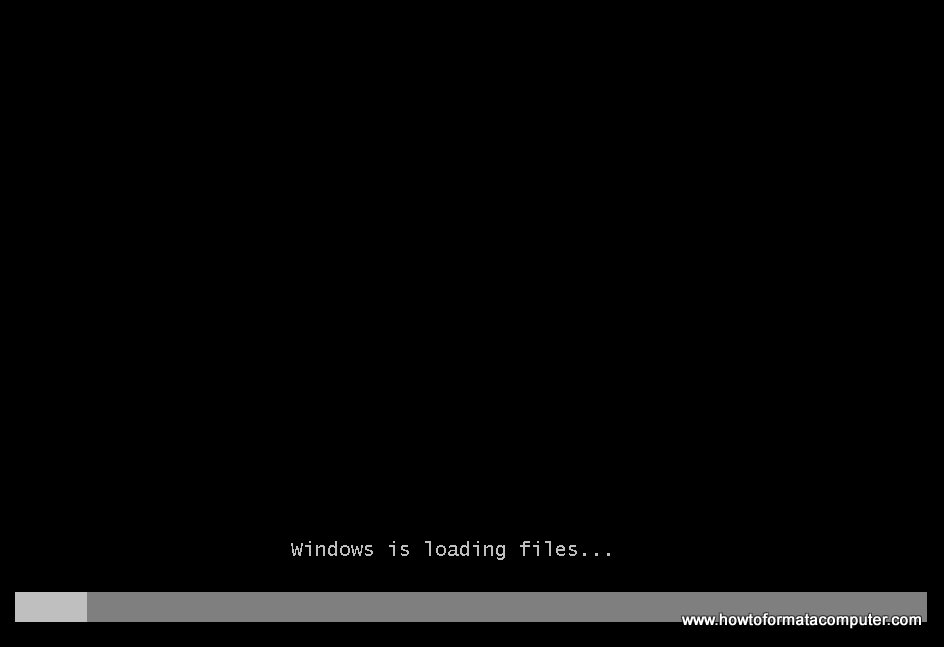
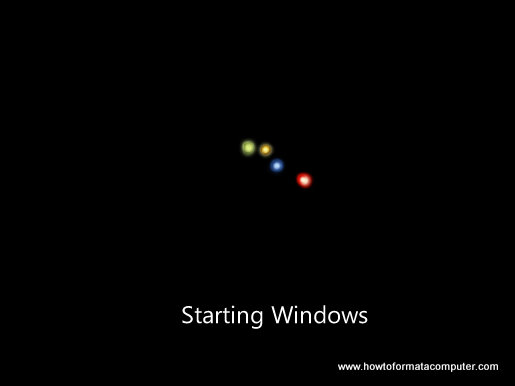
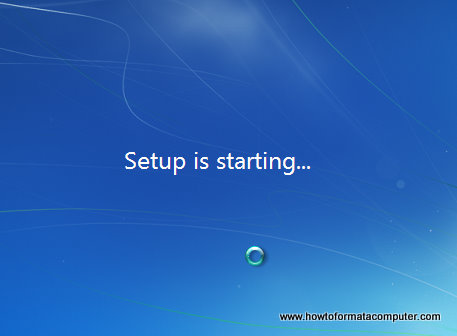
Kemudian paparan Windows 7 Ultimate. Setup dipaparkan.Tunggu sehingga paparan permulaan windows 7 dipaparkan.
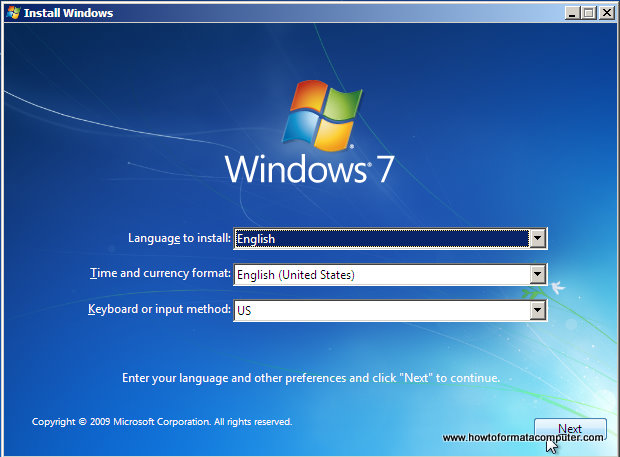
Paparan akan keluar, pilih bahasa,masa dan format papan kekunci. Kemudian butang
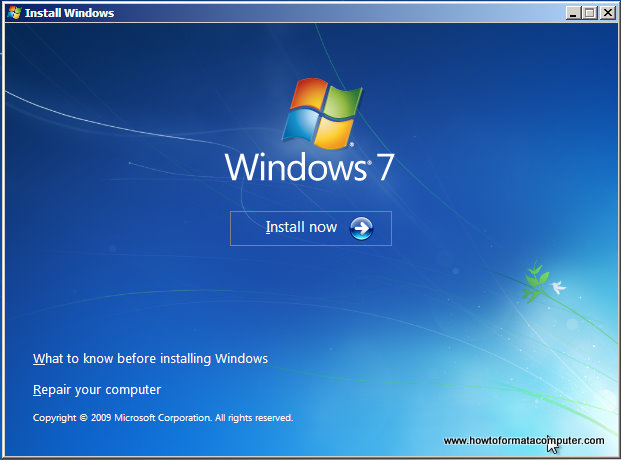
Tekan butang
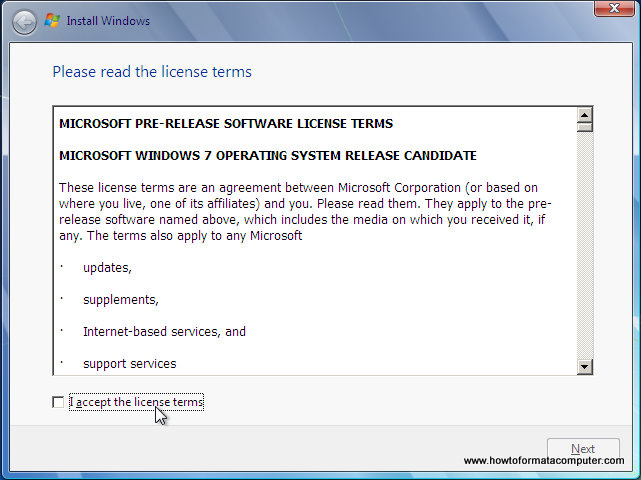
Jika bersetuju, tandakan pada kotak dan tekan pada butang
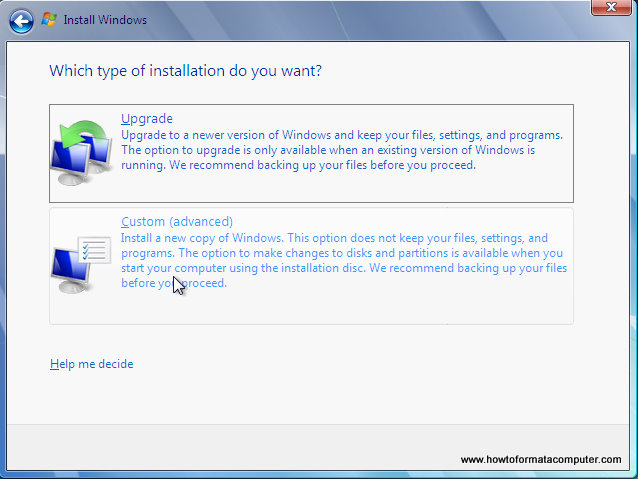
Jika hendak menaik taraf dari windows Vista pilih
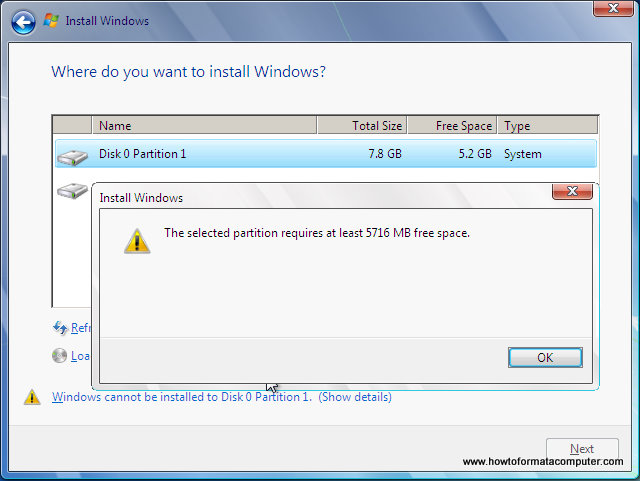
Pilih partition untuk penginstalasi windows 7.Windows 7 memerlukan ruang kapasiti sekurang-kurangnya 5716 megabit
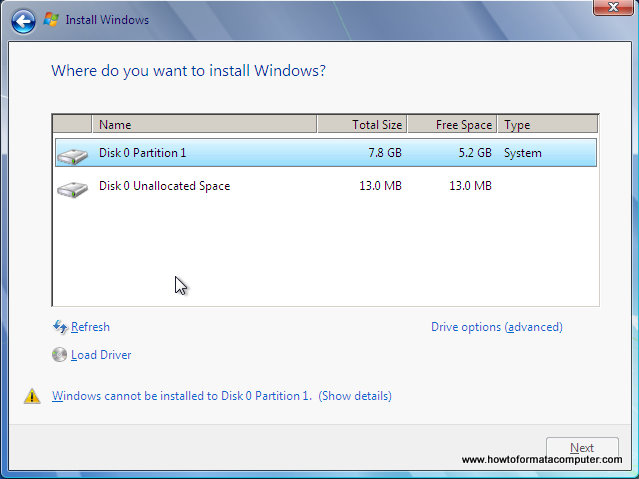
Jika partition yang hendak diformat tidak mencukupi ruang kapasiti,amaran akan tertera.
Pilih
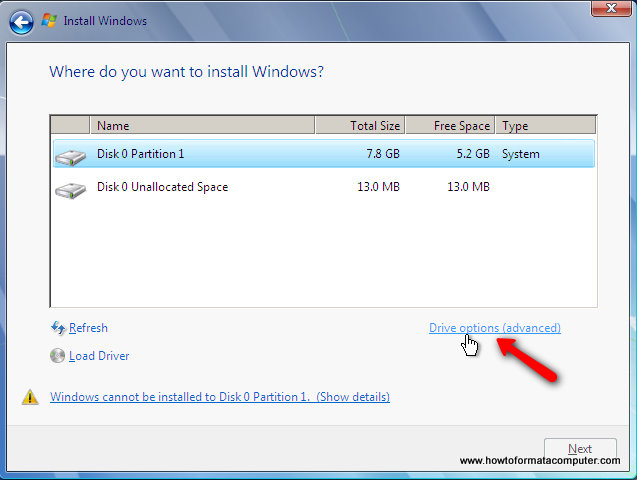
Pilih pilihan
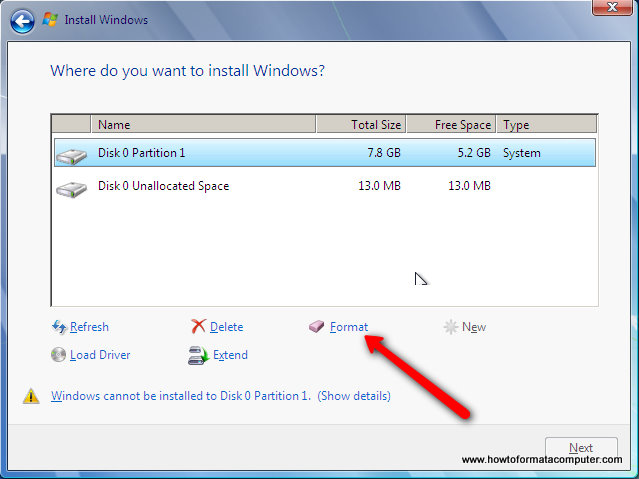
Selepas menekan butang
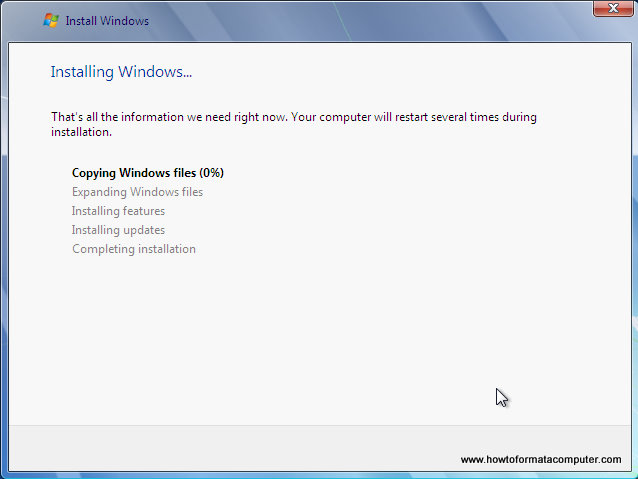
Salinan kepada windows hampir selesai.Tunggu sehingga beberapa minit.
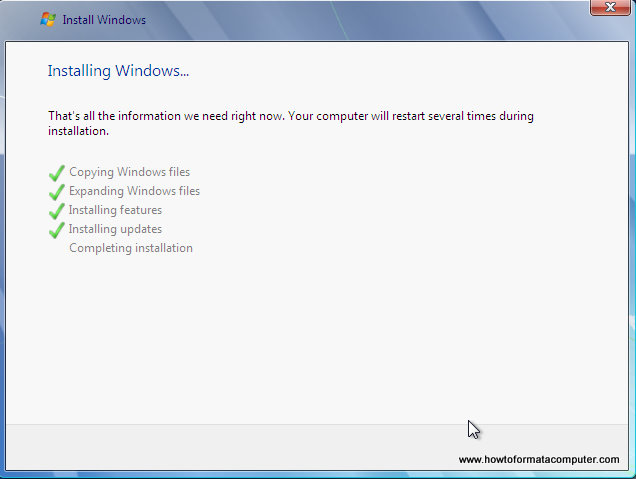
Komputer akan ‘Reboot’ kembali dan jangan tekan apa-apa.Tunggu beberapa minit.Windows akan teruskan proses teakhir penginstalasi sistem pengoperasian.
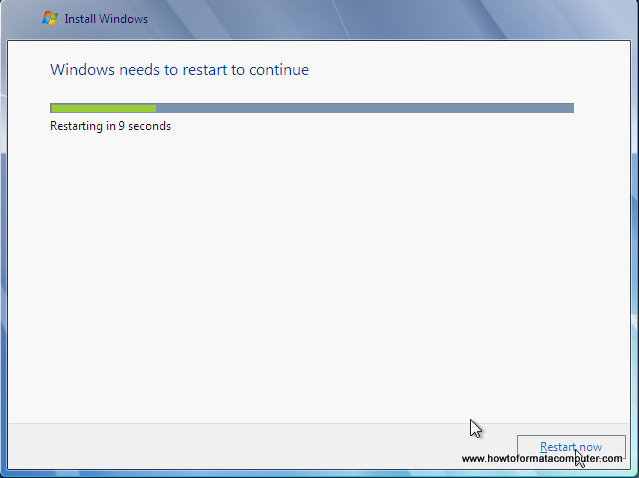
Jangan menekan apa-apa ketika komputer direstart
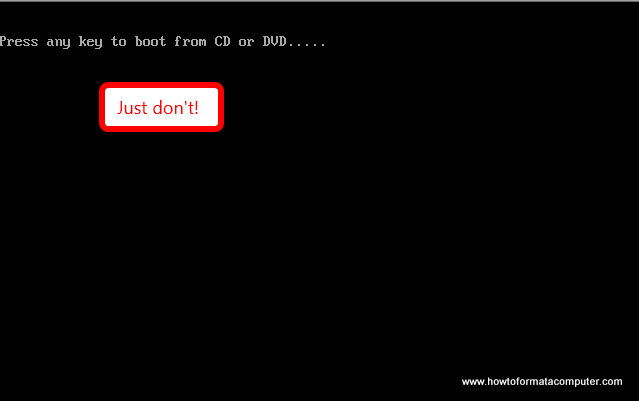
Setelah proses menyalin fail sistem selesai, komputer akan di ‘restart semula dan paparan dibawah dipaparkan.
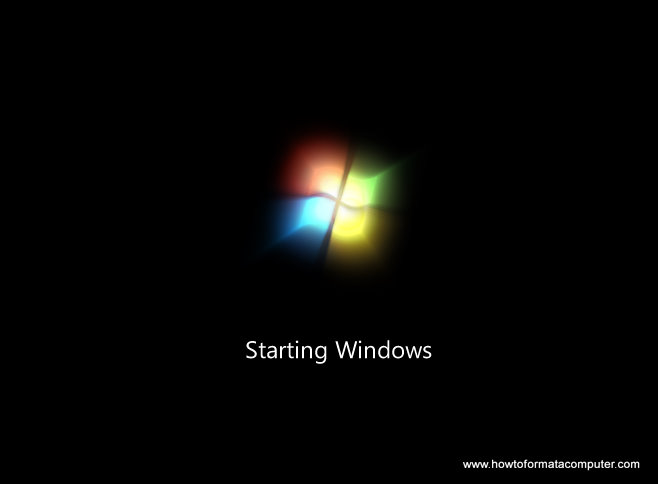
Kemudian proses install windows akan dipaparkan
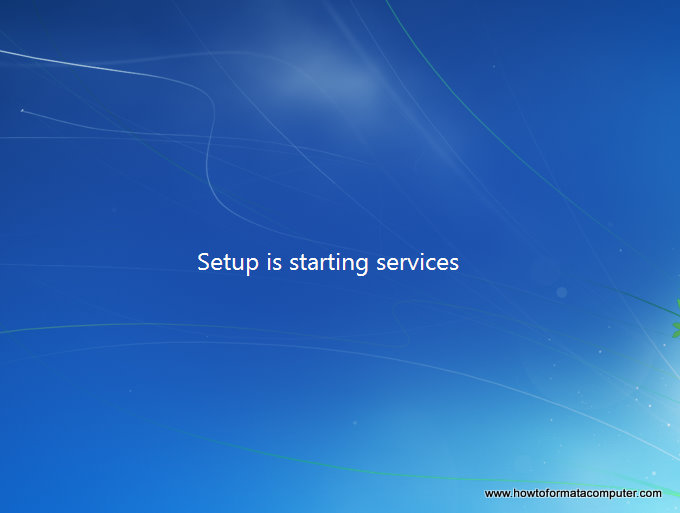
Proses install windows dilaksanakan
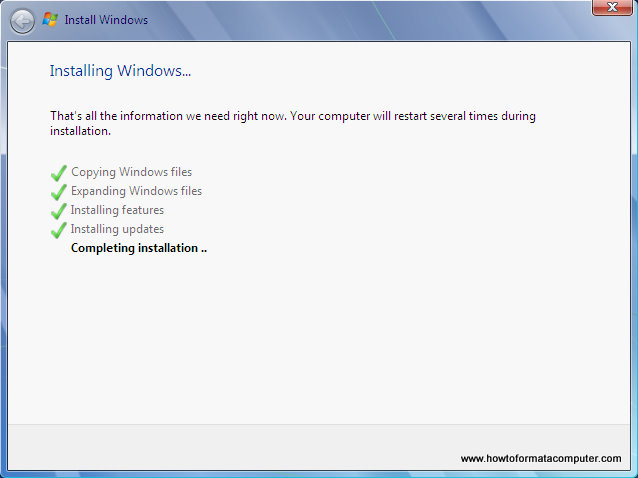
Apabila selesai paparan konfigurasi kali pertama akan keluar,biarkan selama beberapa minit.
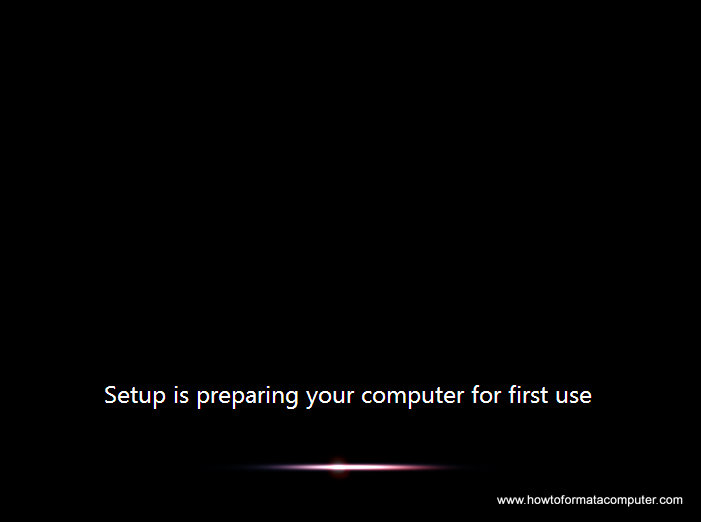
Masukkan nama dan organisasi apabila paparan keluar seperti di bawah, kemudian tekan ‘Next’.
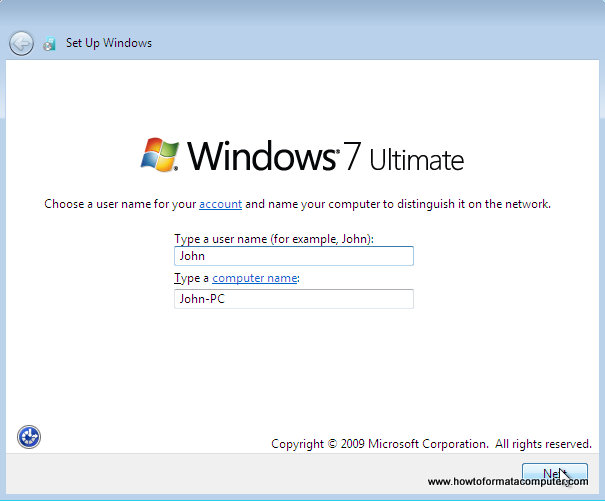
Masukkan ‘password’ untuk keselamatan
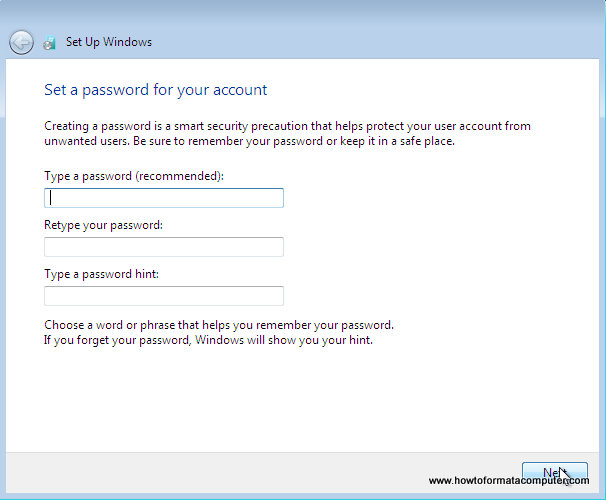
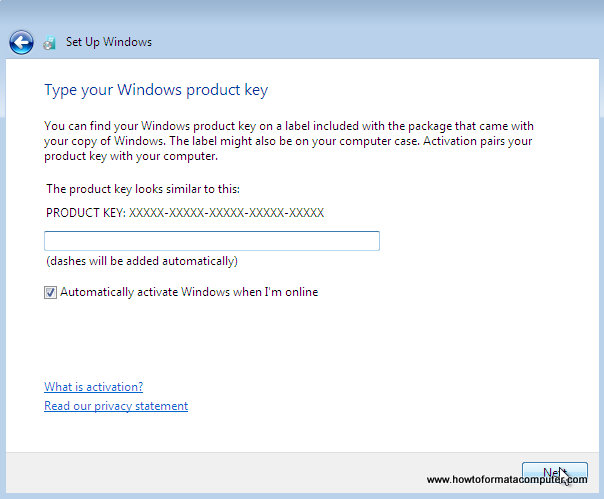
Kemudian Masukkan 'product key' yang disertakan bersama DVD Windows 7 dan tekan ‘Next’.
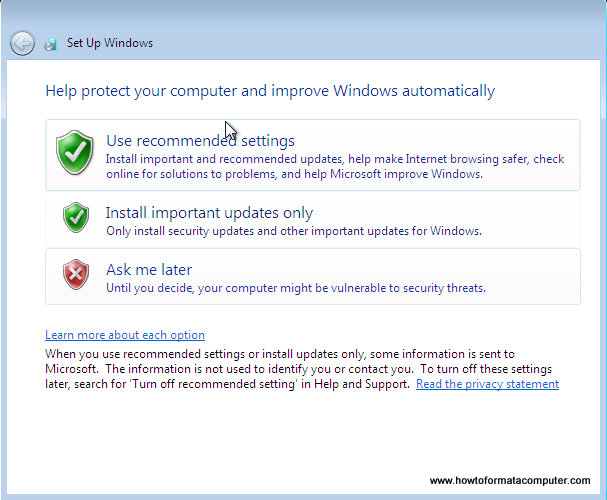
Pilih ‘Recommended settings’ untuk kesesuaian windows
Pengguna boleh menetapkan tarikh dan masa pada windows.
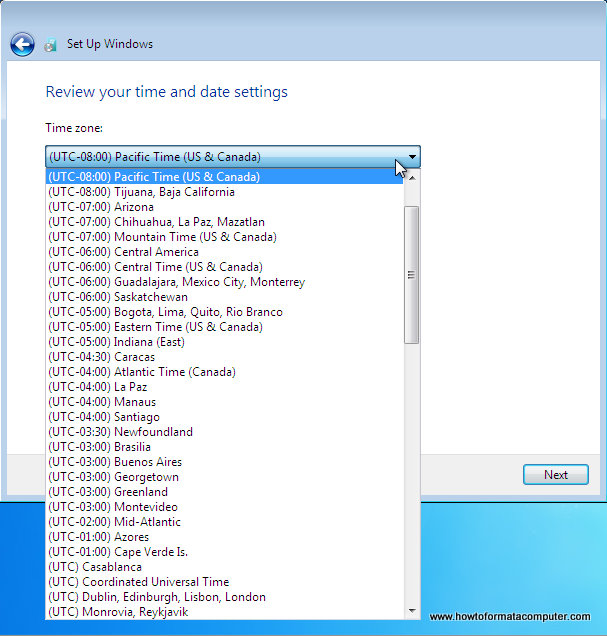
Bergantung kepada lokasi,pengguna boleh membuat pemilihan sambungan pada internet.
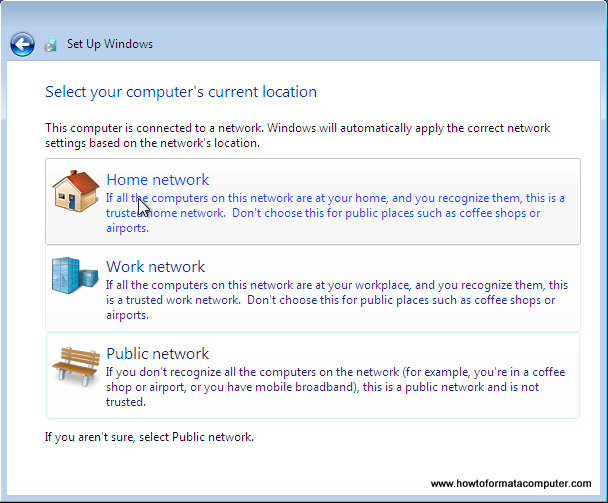
Sambungan workgroup boleh dibuat pada permulaan konfigurasi.masukkan nama homegroup dan tekan
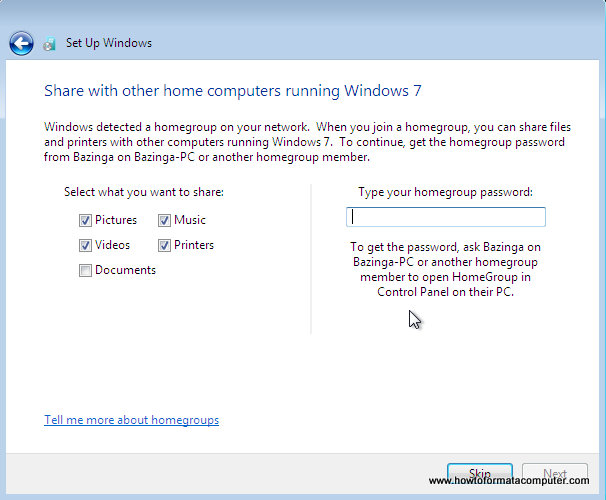
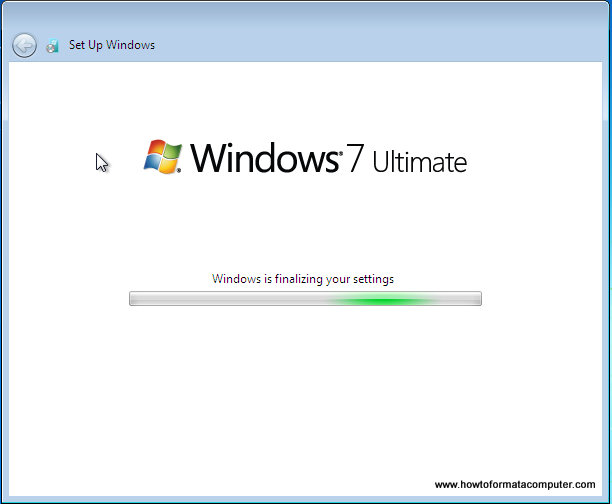
Windows akan mula membuat konfigurasi terakhir.
Setelah semua proses tadi selesai, komputer akan ‘boot’ semula dan paparan dibawah muncul.
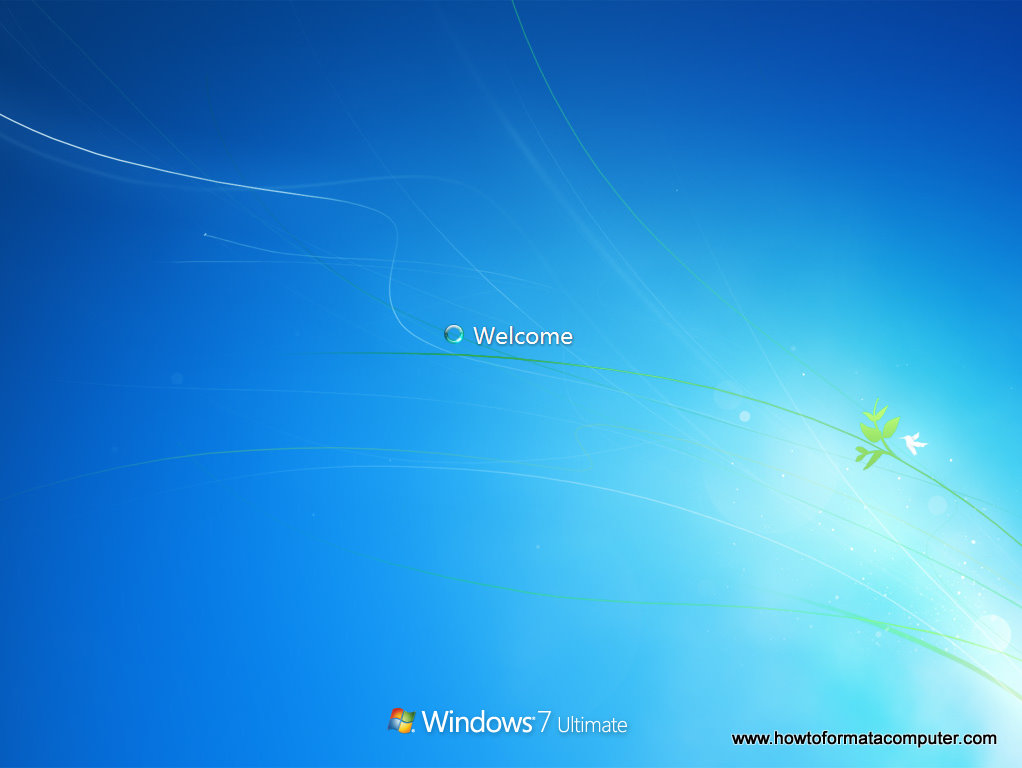
Kini, Windows XP telah siap sedia dipasang dan anda sudah boleh mula menggunakannya.

